最初に建てたWEBサーバー機は普通のデスクトップPCだった。
1万円以下で買った中古PC。
ストレージはHDD。
ケースは金属でいい感じだったが、安い中古PCだったので万が一の火災などが心配で留守をする時つけっぱなしにはできなかった。
サーバーを建ててみる、というのが第一目的だった。
第2のサーバーはおととしのことだ。
本格的WEBサーバーを目指した。
買ったのはCPUがサーバー専用のXeon。
PCはサーバー専用機だったが中古品であった。
ストレージはHDD。
稼働させていたが数ヶ月したら朝、勝手に再起動を繰り返す。
故障であった。
ログファイルも壊れていた。
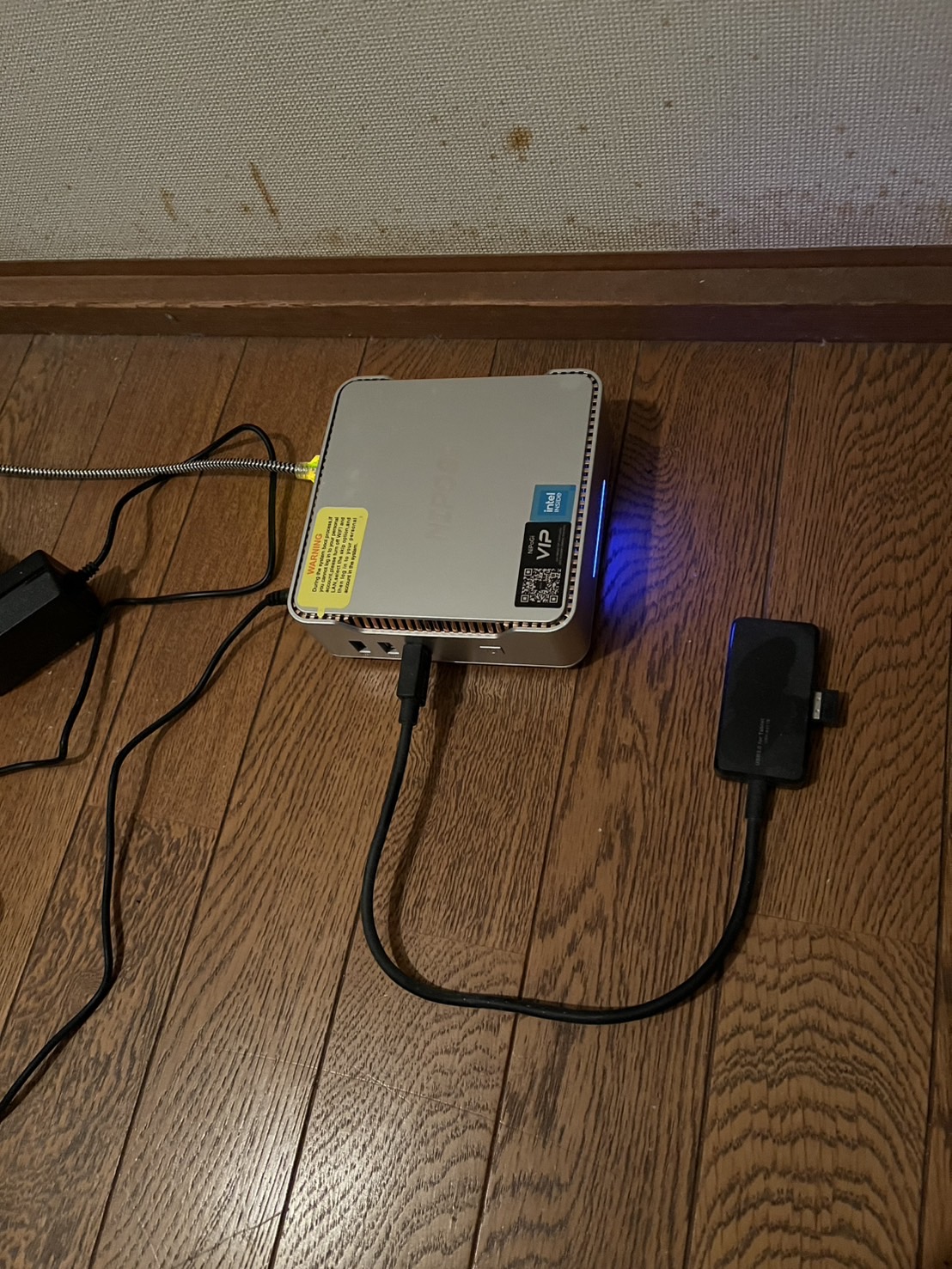
そしてこれが現在のWEBサーバー機。
ミニPCである。
これは安価で新品で買った。
ストレージはSSD。
しばらくubuntu desktopを起動していたがサーバー機に転用した。
壊れやすい電源ユニットは無くACアダプターである。
ただ夏、留守中に冷房を効かすのはいやな方なので夏、熱を持って壊れないか今、心配である。
このミニpcは音は全くしない。
ファンの音もしないから初期のラズパイのようにファンレスのPCと思われる。
普通のデスクトップPCには電源ユニットというものがある。
サーバー専用機は高価だ。
中古もあるがやはり電源ユニットがある。
この電源ユニットに100ボルト程度の電圧をかけるわけだが高電圧のため危ないし絶えずファンを回して風を送り冷却してなければならない。
火災のリスクも無いとは言えず、また壊れやすい。
その点ACアダプターは危険度が減る。
100ボルトを変換して006P乾電池程度の12ボルトぐらいに変換してPCに送り込むからだ。
故障率も電源ユニットに比べて断然低い。
ミニPCのほとんどはACアダプターである。
ACアダプターも熱をいくらか持つが幸い僕のミニPC・WEBサーバー機のACアダプターはほとんど熱くはならない。
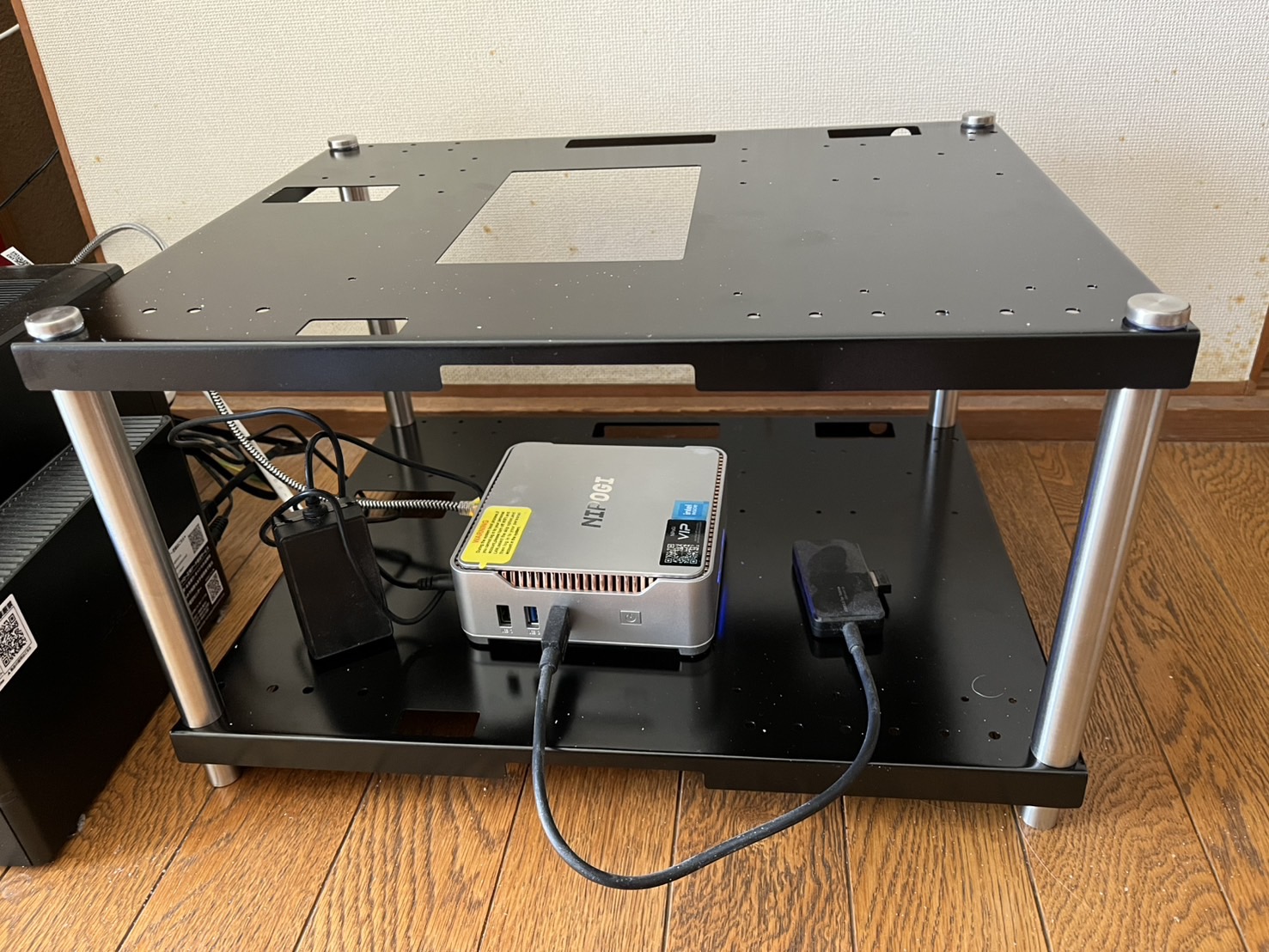
ミニpcサーバー機は上の写真のように積み重ね式PCケースに収めた。
ケースは金属製で熱を逃がす。
ちょっとした安心感を感じられたのは僕だけだろうか?
ちなみにこの稿のWEBはこのミニPCサーバーから発せられている。
このミニPCが故障したらこのホームページは消える。
ノートパソコンはACアダプターである。
しかしノートパソコンには可燃物であるリチウムイオン電池が積まれている。
火災のリスクがある。
加えてノートパソコンは24時間駆動は想定されていない。
壊れたり火災のリスクがある。
普段WindowsやLinux DesktopやMacに慣れている私達がサーバーを立ち上げた時その使用法が異なるので戸惑う。
必要な時だけキーボードを操作するのではなく、必要でなくても1週間に1回くらいはメンテナンスが必要だ。
最大の仕事はソフトウェアの更新だ。
自動ですることもできなくはないが手動でやると思ったほうが良い。
更新後、そのサーバーを再起動する必要があることもしばしばあるからだ。
サーバーに使えるOSには色々ある。
主なものを挙げると
本にはサーバーの知識が体系的にまとめられていて、あると便利である。
僕は「Ubuntuサーバー徹底構築」という本から多くを学んだ。
この本は今では電子書籍しかない。
中古本なら紙のものもあるようだ。
ubuntuの公式サイトにアクセスし、最新のubuntu serverのISOイメージファイルをダウンロードする。
LTS版が良い。
LTS版ならサポート期間は5年、それ以外は半年だからだ。
デスクトップ版ubuntuはDVD-Rの4.7ギガバイトを超えるからUSBメモリなどでインストールメディアを作るしか無いが、
ubuntu serverは今のところは4.7ギガバイトを下回るので今回はDVD-RにISOイメージファイルを焼くことにする。
ISOファイルが4.7ギガバイトを超えないことを確認し、デスクトップ版ubuntuならbraseroアプリで、windowsならISOファイルを
マウスで右クリックし、メニューからディスクに書き込む。
サーバーのインストールメディアができたなら、サーバー機につないだ外付けDVD機器にそれを入れ、
サーバー機のブートメニューをファンクションキーなどで開いてDVDを起動していくことになる。
ルーターを使ってIPアドレスを固定化する時MACアドレスが必要となることがあるのでサーバーをインストールする前に
サーバー機器のMACアドレスを調べておこう。
MACアドレスとはハードウェアアドレスとも呼ばれ機器固有の番号である。
例えばパソコン1とパソコン2とではMACアドレスは違う。
MACアドレスは機器の工場出荷時、決まると思って良い。
MACアドレスはコロン(:)で区切られる6桁の数字である。
各桁は16進数で表され0~FFの値を持つ。
例えば、
3E:60:21:9F:DD:07
のようなものである。$ ipconfig /all
で確認できる(物理アドレス、などと記載されている)。$ ip a
で確認できる。
IPアドレスとはインターネット上の住所のことである。
普通は1家屋にひとつのグローバルIPアドレスが割り当てられている。
例えば
61.90.125.124
などである。
4桁の数値である。
各桁は0〜255の数値である。
(これらはIPv4と呼ばれている。
最近は家屋数が超加したためもっと桁数などが多いIPv6アドレスも使われている。)
1家屋内に複数のPCなどなどがある場合、個々のPCに対してもIPアドレスが存在する。
これらはプライベートIPアドレスなどと呼ばれている。
例えば、
192.168.1.32
などである。
プライベートIPアドレスは192.168で始まることが多い。
これらはDHCPといって個々のPCに違ったプライベートIPアドレスがルーターにより自動で割り振られるのが普通である。
ルーターのDHCPは個々のPCやスマホに対してランダムにプライベートIPアドレスを割り当てる。
電源を入れた時、毎回同じアドレスとは限らない。
サーバーのIPアドレスが毎回異なっては困ることがいっぱい出て来る。
ubuntu serverも同じアドレス、すなわち固定化されたIPアドレスで構築される。
まずサーバーPCのIPアドレスを決めよう。
例えば、
192.168.1.200
など。
これはDHCPが割り振るアドレス内にあらねばならないだろう。
決めたらルーターの管理画面を別のPCのブラウザで開き、
メニューの固定IPアドレスの項を開いてこのアドレスと以前調べたサーバーPCのMACアドレスを対にして入力する。
MACアドレスの16進値は大文字でなければならない場合と小文字でなければならない場合とがある。
ルーターをクリックにより再起動する。
これでDHCPはそのMACアドレスに対して毎回同じそのIPアドレスを割り振る。